AI 改善案を確認して反映する
AI 改善案の画面では、AI が作った改善案を項目ごとに確認し、必要なら書き直して、選んだ項目だけを Shopify の商品に反映します。反映は、利用者が選んだ項目にだけ行われます。反映した内容は、商品メタフィールド(商品に付けられる追加の情報欄。用語集を参照)に保存されます。
前提
- 商品の診断結果で「AIで最適化」ボタンを押したこと(商品の診断結果を見る)
- 本日の AI 生成の回数が残っていること
改善案ができるまで待つ
「AIで最適化」を押すと、「AIが改善案を作成しています」と表示されます。通常 10〜30 秒ほどで終わります。

3 分たっても終わらないときは、「時間がかかっています。後でこの画面を開き直してください。」に表示が変わります。これは失敗とは限りません。作成は続いている可能性があります。少し時間をおいて、商品の診断結果から「AIで最適化」を押すと、この画面に戻れます。ただし、本日の上限に達していると「AIで最適化」ボタンが押せないため、この方法では戻れません。
作成から 24 時間を過ぎた改善案の画面のアドレスを開いたときも、この表示になります(改善案は 24 時間で見られなくなりますを参照)。
画面の見方
画面の上部には、改善案は今の商品情報だけをもとに作っていること、確認できない項目は反映対象から外れることが、常に案内されます。
「商品メタフィールドへの反映」の欄に、次の 10 項目がこの順で並びます。
「AI向け商品要約」「対象ユーザー」「利用用途」「利用シーン」「主な特徴」「素材」「サイズ・仕様」「比較ポイント」「ギフト用途」「注意事項」
「AI向け商品要約」は、スコアの項目ではありません。反映してもスコアは変わりません。
各項目には 3 つの列があります。
| 列 | 内容 |
|---|---|
| 「反映する項目」 | 項目名と、反映するかどうかのチェック |
| 「現在の値」 | 今、商品に保存されている値。ないときは「未登録」 |
| 「AI改善案」 | AI が作った案。文字数の上限の範囲で書き直せます |
「不明」と「AI推定」
項目には、次のバッジが付くことがあります。
| バッジ | 意味 | 反映 |
|---|---|---|
| 「不明」 | 商品情報から確認できなかった項目。「商品情報から確認できません」と表示されます | できません(チェックできません) |
| 「AI推定」 | AI が商品情報から推定した項目 | できます。ただし最初はチェックが外れています |
| なし | 商品情報に書かれている内容から作った項目 | できます。最初からチェックが入っています |
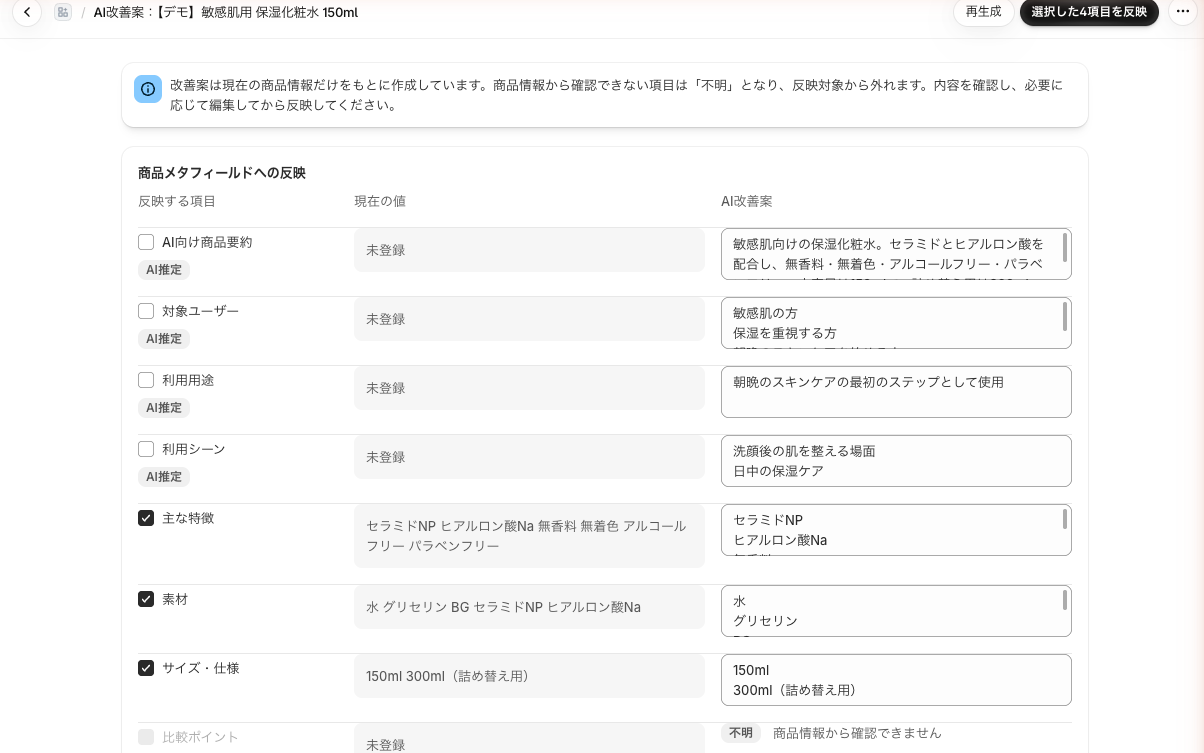
画面の例です。表示される数値や商品は、ストアによって異なります。
「AI推定」が付くのは、「対象ユーザー」「利用用途」「利用シーン」「ギフト用途」「AI向け商品要約」の 5 項目だけです。これらは推定の結果なので、事実と違うことがあります。内容を確かめ、正しいと判断したときだけチェックを入れてください。
「素材」「サイズ・仕様」「注意事項」「比較ポイント」などは、商品情報に書かれている内容が見つかったときだけ案が作られます。見つからなければ「不明」になり、AI が推測で埋めることはありません。
「不明」を減らすには、商品説明に素材やサイズなどを書き足してから、改善案を作り直します。仕組みはAI 改善案の作られ方と注意点で説明しています。
操作手順
- 項目ごとに「現在の値」と「AI改善案」を見比べます。
- 違っている内容があれば、「AI改善案」の欄を書き直します。
- 反映したい項目にチェックを入れます。反映したくない項目はチェックを外します。
- 商品説明にも追記したいときは、「商品情報への反映(任意)」の「商品説明」にチェックを入れます(次の節を参照)。
- 「選択した3項目を反映」のようなボタンを押します。数字は選んだ項目の数です。
項目を 1 つも選んでいないと、反映ボタンは押せません。
書き直せる文字数には上限があります。
- 「AI向け商品要約」: 500 文字まで
- ほかの項目: 10 行まで、1 行につき 100 文字まで
チェックを入れたまま欄を空にすると反映できず、「反映できませんでした。内容を確認して再試行してください。」という赤い表示の中に「反映する内容を確認してください。」と出ます。
書き直した内容やチェックの状態は保存されません。反映する前にこの画面を開き直す(再読み込みする)と、AI の改善案の値に戻ります。
反映せずに戻るときは「キャンセル」ボタンを押します。商品の診断結果に戻ります。
商品説明に追記する(任意)
「商品情報への反映(任意)」では、選んだ項目の内容を、商品説明の末尾に「商品情報」欄として追記できます。既存の商品説明は変更されません。追記はチェックしたときだけ行われます。
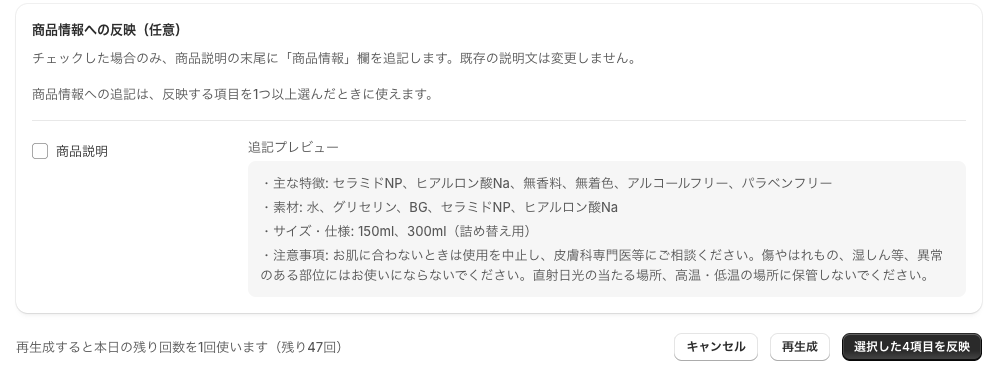
以前に追記した「商品情報」欄がある場合は、新しい内容に置き換わります。重複して増えることはありません。欄の見出しは商品の言語に合わせて変わり、英語の商品では Product information になります。
-
「商品メタフィールドへの反映」で、項目を 1 つ以上チェックします。
-
「商品情報への反映(任意)」の「商品説明」にチェックを入れます。
「ストアの商品ページの表示が変わります」という確認が出ます。
-
追記してよければ「追記する」を押します。やめるときは「キャンセル」を押します。
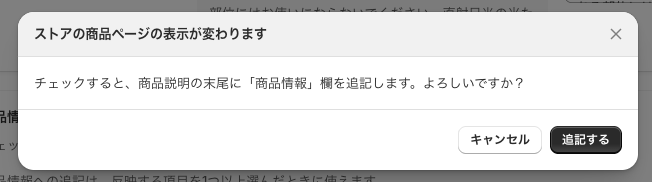
「追記プレビュー」には、チェックした項目の内容だけを使った追記の中身が表示されます。追記すると、ストアの商品ページに表示される商品説明が変わります。
プレビューの項目名(「対象ユーザー」など)はアプリの画面の言語で表示されます。実際に商品説明へ追記される項目名と見出しは、商品名・商品説明の言語(日本語または英語)に合わせて決まります。そのため、プレビューと実際の追記で項目名の言語が違うことがあります。
「商品説明」にチェックを入れられないとき
商品説明への追記は、「商品メタフィールドへの反映」で項目を 1 つ以上選んだときだけ使えます。画面にも「商品情報への追記は、反映する項目を1つ以上選んだときに使えます。」と表示されます。項目の選択をすべて外すと、「商品説明」のチェックも自動で外れます。
結果を確認する
反映に成功すると、「3項目をShopifyへ反映しました」のように表示されます。その下に「商品メタフィールドに保存しました。スコアを再計算しました。」と出ます。スコアはその場で計算し直されます。

次の操作は 2 つのボタンから選びます。
- 「商品診断へ戻る」: この商品の診断結果に戻り、新しいスコアを確認します。
- 「次に改善したい商品を見る」: ホーム画面に戻り、次の商品を選びます。
Shopify 管理画面で確認・修正する
反映した内容は、Shopify 管理画面の商品ページにあるメタフィールドの欄に保存されます。Shopify 管理画面では、項目は英語の名前で表示されます。アプリの画面の項目名との対応は次のとおりです。
| アプリの画面の項目名 | Shopify 管理画面での名前 |
|---|---|
| 「AI向け商品要約」 | AI summary |
| 「対象ユーザー」 | Target customers |
| 「利用用途」 | Use cases |
| 「利用シーン」 | Usage scenes |
| 「主な特徴」 | Key features |
| 「素材」 | Materials |
| 「サイズ・仕様」 | Specifications |
| 「比較ポイント」 | Comparison points |
| 「ギフト用途」 | Gift occasions |
| 「注意事項」 | Cautions |
-
商品の診断結果で「Shopifyで商品を開く」を押します。
Shopify 管理画面の商品ページが新しいタブで開きます。
-
メタフィールドの欄で、上の表の英語の名前の項目を探し、反映した値を確認します。値はここで直接修正できます。
Shopify 管理画面で直したあとに、同じ改善案でもう一度反映すると、チェックした項目はアプリの画面の値で上書きされます。管理画面で直した値を残したい項目は、チェックを外してから反映してください。
最終最適化の日時も、Last optimized という名前のメタフィールドとして保存されます。この値は表示のみで、編集はできません。
一部だけ反映されたとき
「一部の項目は反映されませんでした」と表示された場合、商品メタフィールドへの反映は終わっています。反映されなかったのは、商品説明への追記だけです。最初から反映し直す必要はありません。
理由は次のように表示されます。
| 表示 | 対応 |
|---|---|
| 「商品が更新されていたため、商品説明は反映していません。再読み込みしてから、もう一度お試しください。」 | 改善案を作ったあとに、Shopify 管理画面などで商品が更新されていました。再読み込みしても同じ改善案では追記できません。商品説明にも追記するには、「再生成」で新しい改善案を作ってから反映します(回数を 1 回使います) |
| 「商品名・商品説明の反映でエラーが発生したため、反映していません。内容を確認して、もう一度お試しください。」 | 内容を確認して、もう一度追記します |
| 「商品名・商品説明が反映されたか確認できませんでした。再読み込みして現在の内容をご確認ください。」 | 再読み込みして、商品説明が変わっているか確認します |
| 「追記する内容がなかったため、商品説明は反映していません。」 | 追記に使える内容がありませんでした |
「反映できませんでした。内容を確認して再試行してください。」と表示されたときは、多くの場合、商品メタフィールドも含めて何も反映されていません。ただし、反映が終わったあとのスコアの再計算だけが失敗した場合も同じ表示になり、この場合は反映が終わっています。画面を再読み込みして「現在の値」を確かめてから、必要ならもう一度反映ボタンを押します。
改善案を作り直す
「再生成」ボタンを押すと、改善案を作り直します。再生成も、本日の AI 生成の回数を 1 回使います。画面の下部に「再生成すると本日の残り回数を1回使います(残り47回)」のように残り回数が表示されます。
本日の上限に達しているときは、「本日のAI生成回数の上限(50回)に達しました」と表示されます。上限の 50 回は既定値で、変更される場合があります。日本時間 0:00 を過ぎてから、もう一度お試しください。
作成済みの改善案は、この画面を開いている場合は、上限に達したあとも確認・反映できます。ただし、上限に達すると商品の診断結果の「AIで最適化」ボタンが押せなくなります。この画面を閉じると、日本時間 0:00 を過ぎるまで、商品の診断結果からは改善案の画面に戻れません。
回数と上限の詳しい説明はAI 生成の回数と上限をご覧ください。
改善案は 24 時間で見られなくなります
作った改善案を確認・反映できるのは、作成から 24 時間です。24 時間以内なら、画面を閉じても、診断結果から「AIで最適化」を押すと同じ改善案が表示されます。新しくは作られず、回数も使いません(本日の上限に達しているときは、ボタンが押せません)。一度反映した改善案も、24 時間以内なら開き直して反映し直せます。
反映し直すときは、次の点に注意してください。
- 開き直すと、各項目の内容とチェックは AI の改善案の値に戻ります。前に書き直した内容は残っていません。
- チェックした項目は、画面の値で上書きされます。Shopify 管理画面で直した値も上書きされます。
24 時間を過ぎたあとの表示は、場面によって違います。
| 場面 | 表示 |
|---|---|
| 24 時間を過ぎた改善案で反映しようとした | 「反映できませんでした。内容を確認して再試行してください。」の中に「改善案が見つからないか、有効期限が切れています。」と表示 |
| 24 時間以内の改善案がない状態で、この画面を開いた | 「表示できる改善案がありません」 |
| 24 時間を過ぎた改善案の画面のアドレス(URL)を直接開いた | 「AIが改善案を作成しています」のまま、3 分後に「時間がかかっています。後でこの画面を開き直してください。」に変わる |
いずれの場合も、商品の診断結果から「AIで最適化」を押して、作り直してください。3 つ目の場合、開き直しても作成中の表示は変わりません。残り時間は画面に表示されません。
うまくいかないとき
改善案がすべて「不明」になった
「この商品の情報からは改善案を作れませんでした」と表示され、反映ボタンと「商品説明」のチェックが押せなくなります。「再生成」は押せます。商品説明に素材・サイズ・用途などを書き足してから、「再生成」を押してください。
作成に失敗した
失敗の理由に応じてエラーが表示されます。作成に失敗した回は、本日の回数に数えません。
| 表示 | 対応 |
|---|---|
| 「AIサービスに接続できませんでした。しばらくしてから再試行してください。」 | 時間をおいて「再生成」を押す |
| 「AIの回答が長すぎたため生成できませんでした。再生成をお試しください。」 | 「再生成」を押す |
| 「AIの回答を読み取れませんでした。再生成をお試しください。」 | 「再生成」を押す |
| 「AIサービスの利用上限に達しています。しばらくしてから再試行してください。」 | 時間をおいて「再生成」を押す |
| 「この商品はAIで生成できませんでした。」 | 商品情報の内容によっては作れません |
| 「AIサービスへの接続設定に問題があります。管理者にお問い合わせください。」 | 問い合わせてください |
「全ストア合計の本日のAI生成上限に達しました。しばらくしてからお試しください。」や「現在AI生成の機能を停止しています。しばらくしてからお試しください。」と表示されたときは、時間をおいてからお試しください。違いはAI 生成の回数と上限で説明しています。
そのほかのエラーは困ったときをご覧ください。