設定
設定画面では、表示・通知の言語を変更し、スキャンの状況と AI 生成の回数を確認します。再スキャンもここから行えます。
前提
- Shopify 管理画面からアプリを開ける状態であること
表示・通知言語を変更する
-
アプリのメニューの「設定」を押します。
-
「表示・通知言語」で「日本語」または「English」を選びます。
変更すると、保存バーが表示されます。
-
保存バーの「保存」、または欄の中の「保存」を押します。
「保存しました」と表示されたら完了です。
設定画面は次のように表示されます。
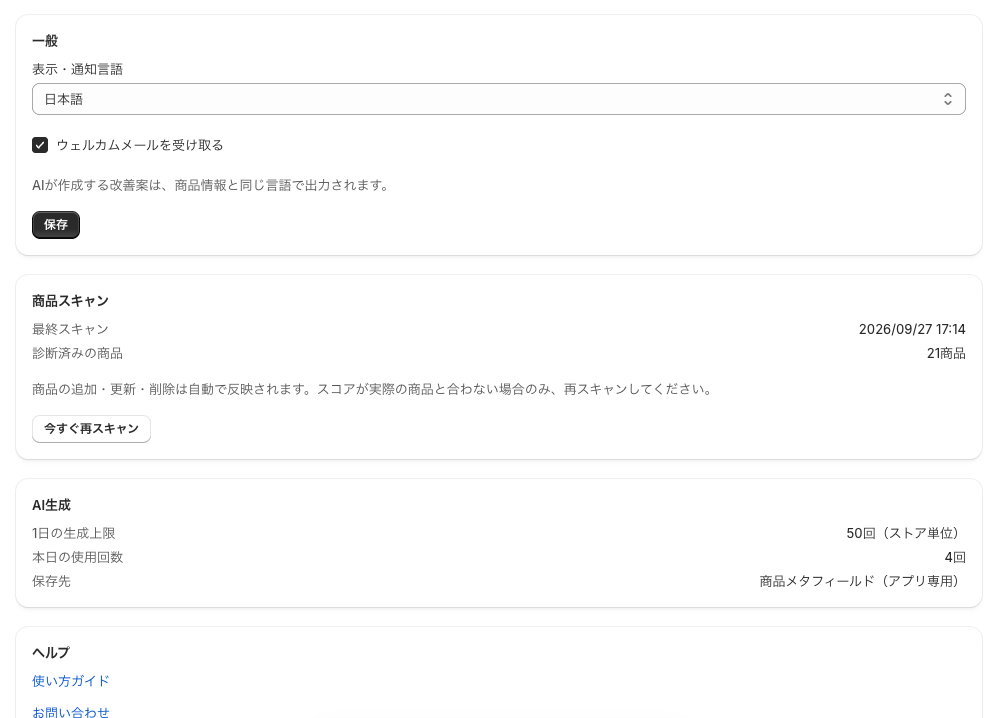
画面の例です。表示される数値や商品は、ストアによって異なります。
保存すると、アプリを開き直さなくても、すべての画面の表示言語がすぐに切り替わります。
保存できなかったときは「保存できませんでした。内容を確認して再試行してください。」と表示されます。内容を確認して、もう一度「保存」を押してください。
「表示・通知言語」が変えるもの
| 対象 | 変わるか |
|---|---|
| アプリの画面の言語 | 変わります |
| 「使い方ガイド」のリンク先の言語 | 変わります |
| AI 改善案の言語 | 変わりません |
ウェルカムメールもこの言語で送られますが、送られるのはアプリを初めて開いたときの 1 通だけです。あとで言語を変えても、すでに届いたメールには影響しません。
AI 改善案は、商品名や商品説明と同じ言語で作られます。画面にも「AIが作成する改善案は、商品情報と同じ言語で出力されます。」と表示されます。改善案の言語を選ぶ操作はありません。
アプリを初めて開いたときの言語は、Shopify 管理画面の言語に合わせて日本語か英語になります。
ウェルカムメールについて
設定画面には「ウェルカムメールを受け取る」のチェック項目があります。ただし、ウェルカムメールはアプリを初めて開いたときに 1 通だけ送られるため、ほとんどの場合、このチェックを変えてもそのメールには影響しません。
スキャンの状況を確認する
-
設定画面の「商品スキャン」の欄を見ます。
次の内容が表示されます。
| 表示 | 内容 |
|---|---|
| 「最終スキャン」 | 最後にスキャンが終わった日時。一度も終わっていないときと、スキャン中は「未実施」 |
| 「診断済みの商品」 | スコアが付いた商品の数 |
再スキャンする
商品の追加・更新・削除は自動で反映されます。再スキャンは、スコアが実際の商品と合わないときだけ行ってください。
-
「今すぐ再スキャン」ボタンを押します。
「再スキャンを開始しました」と表示されます。
再スキャンできないとき
再スキャンできない理由は 2 つあります。
| 表示 | 理由 | 対応 |
|---|---|---|
| ボタンが押せず、「1時間以内に完了したスキャンがあるため、しばらくしてからお試しください。」 | 前のスキャンが終わってから 1 時間たっていない | 「最終スキャン」の日時から 1 時間たってから押す |
| 押したあとに「スキャンが進行中です。」 | スキャンを実行中 | スキャンが終わるまで待つ |
あと何分待てばよいかは画面に表示されません。「最終スキャン」の日時から判断してください。
AI 生成の回数を確認する
-
設定画面の「AI生成」の欄を見ます。
次の内容が表示されます。
| 表示 | 内容 |
|---|---|
| 「1日の生成上限」 | 1 日に作れる AI 改善案の回数。「50回(ストア単位)」のように表示されます |
| 「本日の使用回数」 | 今日すでに使った回数 |
| 「保存先」 | 反映した内容の保存先。「商品メタフィールド(アプリ専用)」と表示されます |
1 日の上限は 50 回(既定値)です。回数は毎日 0:00(日本時間)にリセットされます。上限は変更される場合があります。現在の値は画面でご確認ください。詳しくはAI 生成の回数と上限をご覧ください。
ヘルプを開く
-
「ヘルプ」の欄で、「使い方ガイド」または「お問い合わせ」を押します。
「使い方ガイド」は、「表示・通知言語」で保存した言語のガイドが開きます。
どちらのボタンも用意されていない場合は、「ヘルプ」の欄は表示されません。問い合わせ方法は問い合わせ方法をご覧ください。
うまくいかないとき
- 「設定を読み込めませんでした」と表示される: スキャン状況・AI 生成・ヘルプの欄が読み込めなかった状態です。表示された「再試行」ボタンを押します。
- 言語が切り替わらない: 「保存しました」と表示されたかを確認してください。
- そのほかは困ったときをご覧ください。