はじめかた
インストールしてから、1 つ目の商品に AI 改善案を反映するまでの流れを説明します。ホーム画面の「はじめかた」にある 3 つの手順と同じ順番です。
前提
- Shopify 管理画面からアプリを開ける状態であること
- ストアに商品が 1 件以上あること
操作手順
1. 初回のスキャンを待つ
-
Shopify 管理画面からアプリを開きます。
商品のスキャン(商品を読み込んでスコアを計算すること)が自動で始まります。ほかの操作は不要です。
スキャン中は、ホーム画面の上部に「商品をスキャンしています(120 / 480件)」のような案内が出ます。カタログスコア(ストア全体のスコアの平均)や商品数は、終わるまで暫定の値です。画面にも「インストール後の初回スキャン中です。完了するまで、カタログスコアと商品数は暫定値です。」と表示されます。
所要時間の目安は画面に出ません。処理済みの件数だけが増えていきます。総数がまだ分からないときは「商品をスキャンしています(120件処理済み)」のように件数だけが出ます。
スキャン中ではなく、スコアが付いた商品がまだ 1 件もないときは、「スキャンが完了すると商品が表示されます」とだけ表示されます。
スキャンが終わると、「はじめかた」の「1. 商品のスキャンを完了する」が「完了」になります。
2. スコアの低い商品を AI で最適化する
-
ホーム画面の「優先して改善したい商品」を見ます。
スコアの低い順に、最大 5 件の商品が並んでいます。
-
改善したい商品の行にある「最適化する」ボタンを押します。
その商品の診断結果が表示されます。
-
足りない項目(×の付いた項目)を確認します。
-
画面上部の「AIで最適化」ボタンを押します。
「AIが改善案を作成しています」と表示されます。通常 10〜30 秒ほどで終わります。
「AIで最適化」を押すと、本日の AI 生成の回数を 1 回使います。1 日の上限は 50 回(既定値)です。上限は変更される場合があります。現在の値は画面でご確認ください。
診断結果の見方は商品の診断結果を見るで説明しています。
3. 改善案を確認して Shopify へ反映する
-
項目ごとに「現在の値」と「AI改善案」を見比べます。
-
内容が違う場合は、「AI改善案」の欄を直接書き直します。
-
反映したい項目にチェックを入れます。
「AI推定」の項目は、最初はチェックが外れています。
-
「選択した3項目を反映」のようなボタンを押します。
「3項目をShopifyへ反映しました」と表示されたら完了です。
書き直せる文字数には上限があります。「AI向け商品要約」は 500 文字まで、ほかの項目は 10 行まで・1 行 100 文字までです。チェックを入れたまま欄を空にすると反映できず、「反映できませんでした。内容を確認して再試行してください。」という赤い表示の中に「反映する内容を確認してください。」と出ます。
「不明」の項目は、商品情報から確認できなかった項目です。反映できません。各項目の意味や、商品説明への追記はAI 改善案を確認して反映するで説明しています。
結果を確認する
- 反映すると、その商品のスコアがすぐに計算し直されます。
- ホーム画面の「はじめかた」で、「2. スコアの低い商品をAIで最適化する」と「3. 改善案をShopifyへ反映する」が「完了」になります。手順はアプリ内の操作で自動的に完了になります。チェックを入れる操作はありません。
- 「最適化の状況」の「Shopifyへ反映済み」の商品数が増えます。
すべての手順が終わったときの「はじめかた」欄は、次のように表示されます。
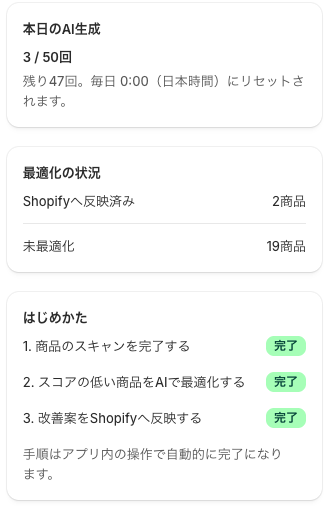
画面の例です。表示される数値や商品は、ストアによって異なります。
ほかの商品も同じ手順で改善します。商品の探し方は商品一覧で探す・絞り込むをご覧ください。
ウェルカムメールについて
ウェルカムメールは、アプリを初めて開いた時点で送られます。メールには、アプリを開くリンクと使い方ガイドのリンク、お問い合わせ先のリンクが載っています。初めて開いた時点で送られるため、設定の「ウェルカムメールを受け取る」でこのメールを止められるとは限りません。設定については設定をご覧ください。
うまくいかないとき
- スキャンがなかなか終わらない: 処理済みの件数が増えているかを確認してください。詳しくは困ったときをご覧ください。
- 「AIで最適化」ボタンが押せない: 本日の AI 生成の上限に達している可能性があります。回数は毎日 0:00(日本時間)にリセットされます。詳しくはAI 生成の回数と上限をご覧ください。
- 改善案の項目がすべて「不明」になる: 商品説明に素材・サイズ・用途などを書き足してから、もう一度作ってください。