ホーム画面の見方
ホーム画面では、ストア全体のスコア、改善を優先したい商品、本日の AI 生成の回数、反映の状況を確認します。アプリを開くと最初に表示される画面です。見出しは「スマートカタログ for UCP」です。
前提
- Shopify 管理画面からアプリを開ける状態であること
画面の構成
| 欄 | 表示される内容 |
|---|---|
| 「カタログスコア」 | ストア全体のスコアの平均(100 点満点)と判定 |
| 「優先して改善したい商品」 | スコアの低い商品(最大 5 件) |
| 「本日のAI生成」 | 本日使った回数と 1 日の上限、残り回数 |
| 「最適化の状況」 | 反映済みの商品数と、まだ反映していない商品数 |
| 「はじめかた」 | 最初に行う 3 つの手順と、完了したかどうか |
| 「ヘルプ」 | 「使い方ガイド」と「お問い合わせ」のボタン |
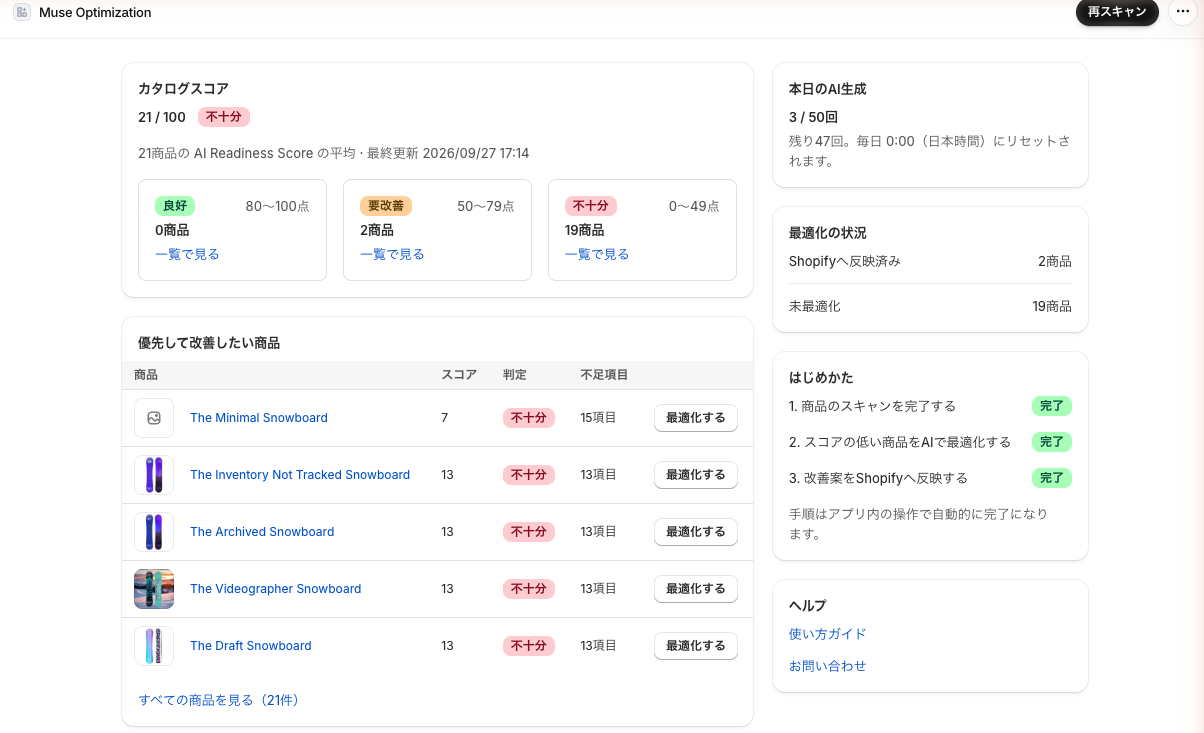
画面の例です。表示される数値や商品は、ストアによって異なります。
カタログスコアを確認する
-
ホーム画面の「カタログスコア」の欄を見ます。
ストア全体の商品のスコアを平均した値が、100 点満点で表示されます。
スキャン中で、スコアが付いた商品がまだ 1 件もないときは「—」と表示されます。下には、対象の商品数と最終更新の日時が出ます。カタログスコアには、下書きやアーカイブ済みの商品も含まれます。詳しくはAI Readiness Score の仕組みをご覧ください。
判定ごとの商品数も表示されます。判定の境目は次のとおりです。いずれも既定値で、変更される場合があります。
| 判定 | スコア(既定値) |
|---|---|
| 「良好」 | 80 点以上 |
| 「要改善」 | 50 点以上 80 点未満 |
| 「不十分」 | 50 点未満 |
判定ごとの商品を一覧で見る
-
見たい判定の枠の中で、件数の下にある「一覧で見る」を押します。
その判定の商品だけを絞り込んだ商品一覧に移ります。
優先して改善したい商品を開く
「優先して改善したい商品」には、スコアの低い順に最大 5 件の商品が並びます。各行には「商品」「スコア」「判定」「不足項目」が表示されます。「不足項目」は、その商品で足りないと判定された項目の数です。
-
改善したい商品の行にある「最適化する」ボタンを押します。
その商品の診断結果が表示されます。
すべての商品を見るときは、次の操作をします。
-
一覧の下の「すべての商品を見る(124件)」を押します。
すべての商品の一覧に移ります。
本日の AI 生成の回数を確認する
-
ホーム画面の「本日のAI生成」の欄を見ます。
本日使った回数と 1 日の上限が「3 / 50回」のように表示されます。その下に「残り47回。毎日 0:00(日本時間)にリセットされます。」のように残り回数が出ます。
1 日の上限は 50 回(既定値)です。上限は変更される場合があります。現在の値は画面でご確認ください。
ここで数えるのは、AI 改善案を作った回数です。作成に失敗した回は数えません。
最適化の状況を確認する
-
ホーム画面の「最適化の状況」の欄を見ます。
次の 2 つの数が表示されます。
| 表示 | 意味 |
|---|---|
| 「Shopifyへ反映済み」 | これまでに一度でも改善案を反映した商品の数(累計) |
| 「未最適化」 | 対象の商品数から、反映済みの商品数を引いた数 |
「本日のAI生成」と「Shopifyへ反映済み」は数えているものが違います。
- 「本日のAI生成」: 今日、改善案を作った回数。毎日 0:00(日本時間)に 0 に戻ります。
- 「Shopifyへ反映済み」: 反映したことがある商品の数。日をまたいでも減りません。
反映した値をあとで消しても、「Shopifyへ反映済み」の数は減りません。一度でも反映したことがある商品を数えているためです。
はじめかたの進み具合を確認する
-
ホーム画面の「はじめかた」の欄を見ます。
次の 3 つの手順と、それぞれが「完了」か「未完了」かが表示されます。
| 手順 | 「完了」になる条件 |
|---|---|
| 「1. 商品のスキャンを完了する」 | スキャンが完了したとき。再スキャンを始めると、完了するまで「未完了」に戻ります |
| 「2. スコアの低い商品をAIで最適化する」 | 一度 AI 改善案を作ったとき |
| 「3. 改善案をShopifyへ反映する」 | 一度反映したとき |
手順はアプリ内の操作で自動的に完了になります。自分でチェックを入れる操作はありません。2 と 3 は、一度「完了」になると、反映した値をあとで消しても「未完了」には戻りません。
手順の詳しい進め方ははじめかたをご覧ください。
ヘルプを開く
- 「ヘルプ」の欄で、「使い方ガイド」または「お問い合わせ」を押します。
「使い方ガイド」は、設定で保存した表示言語(日本語または英語)のガイドを開きます。
どちらか片方だけが表示されることもあります。どちらも用意されていない場合は、「ヘルプ」の欄は表示されません。
スキャンの進み具合を確認する
スキャン中は、画面上部に青い案内が表示されます。
- 総数が分かっているとき: 「商品をスキャンしています(120 / 480件)」
- 総数がまだ分からないとき: 「商品をスキャンしています(120件処理済み)」
総数が出ないときも、スキャンは進んでいます。止まっているかどうかは、処理済みの件数が増えているかで確かめてください。所要時間の目安は表示されません。
スキャン中は、カタログスコアと商品数は暫定の値です。
再スキャンする
商品の追加・更新・削除は自動で反映されます。再スキャンは、スコアが実際の商品と合わないときだけ行ってください。
-
画面上部の「再スキャン」ボタンを押します。
「再スキャンを開始しました」と表示され、ホームの表示が新しくなります。
再スキャンできないとき
再スキャンできない理由は 2 つあります。
| 表示 | 理由 | 対応 |
|---|---|---|
| ボタンが押せない、または「スキャンが進行中です。」 | スキャンを実行中 | スキャンが終わるまで待つ |
| 「1時間以内に完了したスキャンがあるため、しばらくお待ちください。」 | 前のスキャンが終わってから 1 時間たっていない | 前のスキャンの完了から 1 時間たってから押す |
あと何分待てばよいかは画面に表示されません。前回のスキャンの日時は設定の「最終スキャン」で確認できます。
うまくいかないとき
- 「ホームを読み込めませんでした」と表示される: 表示されたボタンからもう一度読み込みます。
- 一覧の件数が少ない、スコアが変わる: 初回スキャン中の可能性があります。スキャン中の表示が消えるまで待ってください。
- そのほかは困ったときをご覧ください。