商品の診断結果を見る
商品の診断結果では、1 つの商品のスコアと、項目ごとに登録されているか足りないかを確認します。ここから AI 改善案の作成を始めます。
前提
- ホーム画面または商品一覧を開ける状態であること
診断結果を開く
-
ホーム画面の「優先して改善したい商品」、または商品一覧で、商品の行にある「最適化する」ボタンを押します。
その商品の診断結果が表示されます。
画面上部には、商品名と判定(「良好」「要改善」「不十分」)が表示されます。商品一覧に戻るときは、画面上部の戻るリンクを押します。
「Shopifyで商品を開く」を押すと、Shopify 管理画面の商品ページが新しいタブで開きます。
スコアを見る
「AI Readiness Score」の欄に、100 点満点の点数と判定が表示されます。点数の下には、全 18 項目のうち何項目が登録済みかと、足りない項目は「AIで最適化」で補完案を作れることが表示されます。

画面の例です。表示される数値や商品は、ストアによって異なります。
ただし、AI 改善案で補えるのは次の 9 項目だけです。「基本情報」の 6 項目と、「カラー」「対応規格」「配送関連」は AI 改善案の対象外です。
「対象ユーザー」「利用用途」「利用シーン」「主な特徴」「素材」「サイズ・仕様」「比較ポイント」「ギフト用途」「注意事項」
その下の「最終診断 2026/09/28 10:00(商品の更新時に自動で再診断)」には、Shopify で商品が最後に更新された日時が表示されます。スコアを計算した日時ではありません。
スコアは、この画面を開くたびに計算し直されます。商品を更新したときも、自動で計算し直されます。再スキャンの操作は不要です。
項目ごとの結果を見る
「診断結果」の下に、18 の項目が 3 つの区分に分かれて並びます。
| 区分 | 配点 | 主な項目 |
|---|---|---|
| 「基本情報」 | 40 点 | 「商品名」「商品説明」「商品分類」「ブランド」「商品画像」「価格・バリエーション」 |
| 「商品属性」 | 50 点 | 「対象ユーザー」「利用用途」「素材」「サイズ・仕様」「主な特徴」「利用シーン」「カラー」「対応規格」 |
| 「購買文脈」 | 10 点 | 「ギフト用途」「比較ポイント」「注意事項」「配送関連」 |
各区分の見出しの右には、「4 / 6 登録済み」のように区分内の登録済みの数が出ます。
各項目は、次の 3 つのどれかで表示されます。
| 状態 | 表示 | 点数 |
|---|---|---|
| 構造化済み(決まった欄に入っていること) | チェックのアイコンと「構造化された情報として登録されています」 | 満点 |
| 説明文から検出 | チェックのアイコンと「説明文から検出されました(構造化すると +5点)」、および「+5点」 | 配点の半分(端数は切り捨て) |
| 未登録 | ×のアイコンと「登録されていません(配点 10点)」、および「−10点」 | 0 点 |
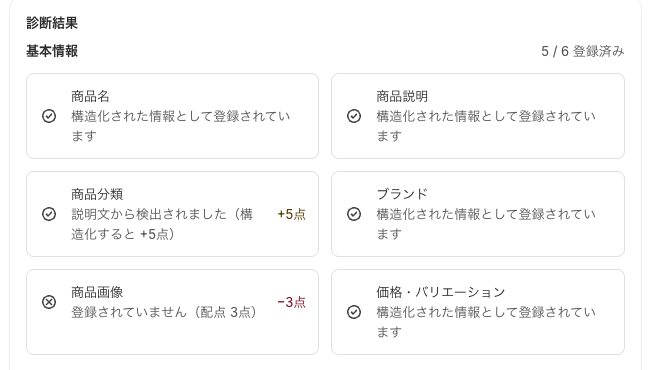
表の 2 行目の状態(説明文から検出)になる条件は、区分によって違います。商品属性と購買文脈の項目では、その項目のキーワードが商品名か商品説明に見つかったときです。画面の表示は説明文だけを指すように見えますが、商品名も探す対象に含まれます。「主な特徴」は、商品説明に箇条書きがあるときもこの状態になります。基本情報の項目では、商品名や商品説明が短いとき、商品タイプはあるが商品カテゴリがないとき、画像が 1〜2 点のときにこの状態になります。詳しい条件はAI Readiness Score の仕組みをご覧ください。
「+5点」「−10点」は、その項目で満点までに足りない点数です。
各項目の配点や判定の条件はAI Readiness Score の仕組みで説明しています。
登録済みの項目が多いのにスコアが低いとき
点数の下に出る登録済みの項目数には、説明文から検出された項目(表の 2 行目の状態)も含まれます。こうした項目は、配点の半分しか点が付きません。そのため、登録済みの数が多くても、スコアが低いことがあります。
たとえば配点 10 点の項目は、商品名か商品説明から検出されると 5 点です。配点 3 点の項目は 1 点です。「+5点」のような表示がある項目のうち AI 改善案の対象の項目は、改善案を反映して商品メタフィールド(商品に付けられる追加の情報欄)に保存すると満点になります。
ただし「対応規格」と「配送関連」は例外です。商品名か商品説明に記載があれば、それだけで満点になります。この 2 項目は、商品名か商品説明で見つかった場合も「構造化された情報として登録されています」と表示されます。
商品情報と AI 最適化の欄
画面の右側には、次の欄があります。
| 欄 | 内容 |
|---|---|
| 「商品情報」 | 商品画像、「ステータス」「商品タイプ」「販売元」「価格」「バリエーション」 |
| 「AI最適化」 | 「最終最適化」の日時(まだなら「未実施」)と「本日の残り生成回数」 |
| 「保存済みのAI最適化情報」 | 改善案を反映したことがあれば、最後に反映した日時 |
「本日の残り生成回数」は「47 / 50回」のように、残りの回数と上限の順で出ます。
AI 改善案を作る
-
画面上部の「AIで最適化」ボタンを押します。
AI 改善案の画面に移り、作成が始まります。
押した時点で、本日の AI 生成の回数を 1 回使います。作成を始められなかったときや、作成に失敗したときは、その回は数えません。
改善案の確認と反映はAI 改善案を確認して反映するで説明しています。
押しても新しく作られないとき
次の場合は、「AIで最適化」を押しても新しい改善案は作られません。AI 改善案の画面に移り、今ある状態が表示されます。回数も使いません。
- その商品で、改善案を作成中のとき
- その商品で、24 時間以内に作った改善案があるとき(作成中でなくても同じです)
本日の上限に達しているときは、「AIで最適化」ボタン自体が押せません(次の節)。
作り直したいときは、AI 改善案の画面の「再生成」ボタンを押します。「再生成」も 1 回分を使います。
本日の上限に達したとき
「本日の上限に達しました」と表示され、「AIで最適化」ボタンが押せなくなります。説明には「本日の上限(50回)に達しました。日本時間 0:00 にリセットされます。」と出ます。日本時間 0:00 を過ぎてから、もう一度押してください。
ボタンが押せない間は、24 時間以内に作った改善案があっても、この画面から改善案の画面へは移れません。
1 日の上限は 50 回(既定値)です。上限は変更される場合があります。現在の値は画面でご確認ください。詳しくはAI 生成の回数と上限をご覧ください。
うまくいかないとき
- 「商品が見つかりません」と表示される: 商品が削除されたか、URL が正しくない可能性があります。アプリのメニューの「商品」から商品一覧を開き、商品を選び直してください。
- 「商品を読み込めませんでした」と表示される: 表示されたボタンからもう一度読み込みます。
- 「AIで最適化」を押すとエラーが表示される: 画面下に表示された内容を確認してください。エラー文の意味は困ったときにまとめています。