商品一覧で探す・絞り込む
商品一覧では、ストアの商品をスコアや判定と一緒に一覧で見て、改善したい商品を探します。商品名で検索したり、判定・ステータスで絞り込んだり、並び替えたりできます。
前提
- スコア系の並び替えや判定の絞り込みでは、スコアが付いた商品だけが並びます。初回のスキャンが終わるまでは、ここに並ぶ商品が少なくなります。最初の並び(更新が新しい順)では、スキャン前の商品も「未診断」として並びます
操作手順
商品一覧を開く
-
ホーム画面の「すべての商品を見る(124件)」を押します。アプリのメニューの「商品」を押しても開けます。
商品一覧が表示されます。
ホーム画面の各判定の枠で、件数の下にある「一覧で見る」を押すと、その判定で絞り込んだ状態で開きます。
一覧の見方
各行には次の内容が表示されます。
| 列 | 内容 |
|---|---|
| 「商品」 | 商品名 |
| 「ステータス」 | 「アクティブ」「下書き」「アーカイブ済み」のいずれか |
| 「商品タイプ」 | 未設定のときは「—」 |
| 「販売元」 | 未設定のときは「—」 |
| 「スコア」 | 0〜100 点 |
| 「判定」 | 「良好」「要改善」「不十分」、またはスコアがない商品は「未診断」 |
| 「最終最適化」 | 最後に改善案を反映した日時。一度も反映していなければ「—」 |
行の右側の「最適化する」ボタンを押すと、その商品の診断結果が表示されます。
一覧は 1 ページに 25 件ずつ表示されます。前後のページへはページ送りで移ります。
商品名で検索する
-
「商品名で検索」の欄に、商品名に含まれる言葉を入力します。
入力した言葉に一致する商品が表示されます。
商品名の単語の先頭から一致するものを探します。たとえば The Minimal Snowboard は、Minimal・minim・snow のどれでも見つかります。大文字と小文字は区別しません。
- 空白で区切って複数の言葉を入力すると、すべての言葉に一致する商品だけが表示されます。
- 単語の途中の文字(
Snowboardに対するboardなど)では見つかりません。 - 日本語の商品名は、Shopify が自動で単語に区切って検索します。区切り方によっては、商品名の途中にある言葉では見つからないことがあります。たとえば
本革ミニショルダーバッグは本革・ミニでは見つかりますが、ショルダー・バッグでは見つかりません。見つからないときは、商品名の先頭側の言葉で探してください。
一致する商品がないときは「条件に一致する商品がありません」と表示されます。
検索語は 100 文字以内にしてください。検索欄には 101 文字以上も入力できますが、その場合は一覧を取得できず、「指定した検索条件の組み合わせは使用できません。」と表示されます。
判定で絞り込む
-
判定の選択欄で「良好」「要改善」「不十分」のいずれかを選びます。すべてに戻すときは「判定: すべて」を選びます。
選んだ判定の商品だけが表示されます。
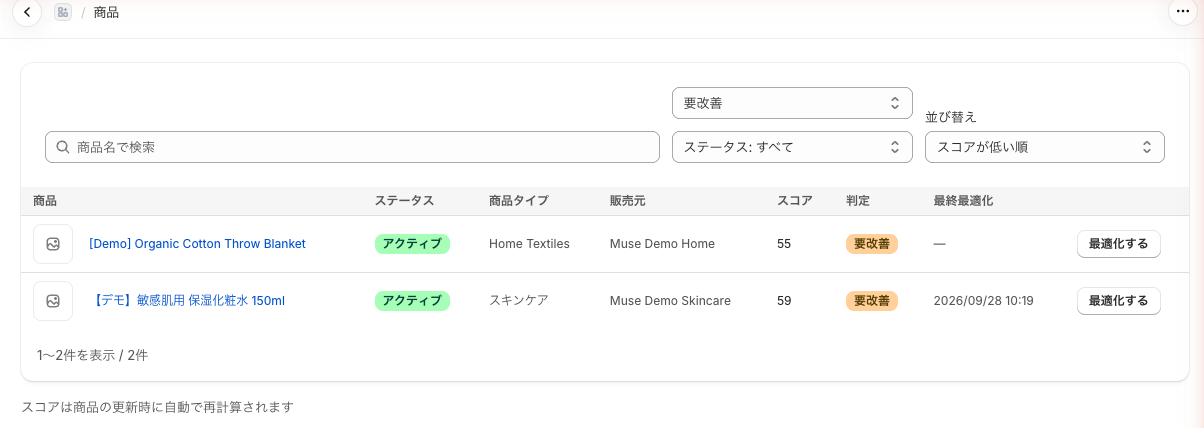
画面の例です。表示される数値や商品は、ストアによって異なります。
ステータスで絞り込む
-
ステータスの選択欄で「アクティブ」「下書き」「アーカイブ済み」のいずれかを選びます。すべてに戻すときは「ステータス: すべて」を選びます。
選んだステータスの商品だけが表示されます。
ステータスの絞り込みは、検索や判定の絞り込みと一緒に使えます。
並び替える
並び替えは次の 5 種類から選びます。
- 「更新が新しい順」(最初はこの順番です)
- 「スコアが低い順」
- 「スコアが高い順」
- 「最終最適化が新しい順」
- 「商品名(A→Z)」
「最終最適化が新しい順」では、一度でも改善案を反映した商品だけが表示されます。反映したことがない商品は出てきません。
このとき件数に出る総数は、スコアが付いているすべての商品の数です(判定で絞り込んでいるときは、その判定の商品数)。一覧に並ぶのは反映したことがある商品だけなので、一覧の件数が総数より少なくなることがあります。
ホーム画面の「一覧で見る」から開いた場合は、最初から「スコアが低い順」で並びます。
検索・絞り込み・並び替えを変えると、1 ページ目に戻ります。
検索と判定の絞り込みは一緒に使えません
判定で絞り込めるのは、検索欄が空で、並び替えが「スコアが低い順」「スコアが高い順」「最終最適化が新しい順」のいずれかのときだけです。それ以外のときは、判定の選択欄が押せなくなり、次の注記が出ます。
「商品名で検索中、または並び替えが「更新が新しい順」「商品名(A→Z)」のときは、判定で絞り込めません。」
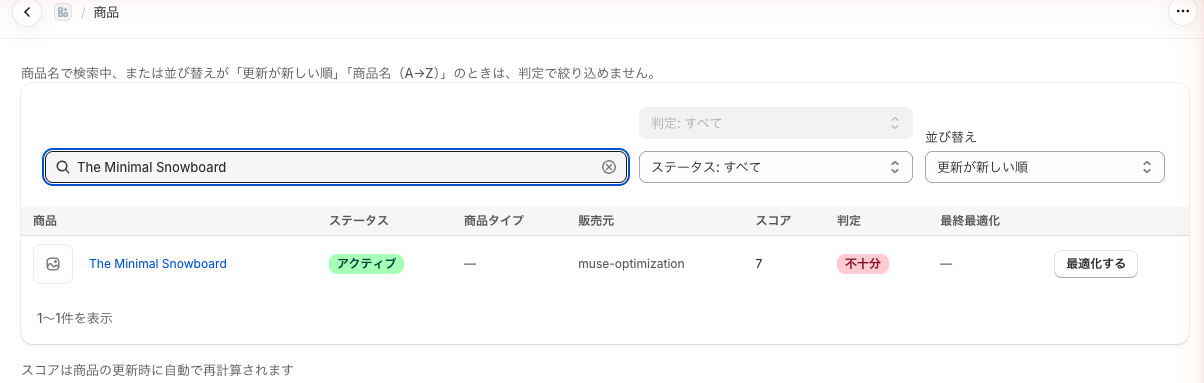
そのため、次の操作をすると、ほかの条件が自動で変わります。
| 操作 | 自動で変わること |
|---|---|
| 商品名で検索する | 判定の絞り込みが「判定: すべて」に戻る。並び替えがスコア系だった場合は「更新が新しい順」に変わる |
| 並び替えを「更新が新しい順」「商品名(A→Z)」にする | 判定の絞り込みが「判定: すべて」に戻る |
| 並び替えを「スコアが低い順」「スコアが高い順」「最終最適化が新しい順」にする | 入力していた検索語が消える |
設定した絞り込みが消えたと感じたら、この表の操作をしていないか確認してください。判定で絞り込みたいときは、検索欄を空にし、スコア系の並び替えを選んでから判定を選びます。
「未診断」の商品
スコアがまだ付いていない商品は、「判定」に「未診断」と表示されます。
「未診断」の商品は、商品名で検索したとき、または並び替えが「更新が新しい順」「商品名(A→Z)」のときだけ一覧に出ます。判定で絞り込んだとき、スコア系の並び替えのときは出てきません。
件数の表示
一覧の件数は、条件によって表示の形が変わります。
| 条件 | 表示の例 |
|---|---|
| 並び替えがスコア系(「スコアが低い順」「スコアが高い順」「最終最適化が新しい順」)で、ステータスが「ステータス: すべて」 | 「1〜25件を表示 / 124件」(総数あり) |
| それ以外 | 「1〜25件を表示」(総数なし) |
総数が出ないのは表示の仕様です。商品が欠けているわけではありません。
「最終最適化が新しい順」のときの総数は、スコアが付いているすべての商品の数(判定で絞り込んでいるときは、その判定の商品数)です。一覧に並ぶ商品(反映したことがある商品)の数とは一致しないことがあります。
結果を確認する
- 一覧の下に「スコアは商品の更新時に自動で再計算されます」と表示されます。Shopify で商品を更新すると、スコアは自動で計算し直されます。
- 検索語を入れていて、合う商品がないときは「条件に一致する商品がありません」と表示されます。「検索をクリア」ボタンで検索を消せます。
- 検索語を入れていないときに商品が 0 件になると、「商品がありません」と表示されます。判定やステータスで絞り込んで 0 件になった場合も同じ表示です。
うまくいかないとき
- 「商品一覧を取得できませんでした」と表示される: 「再試行」ボタンを押します。解決しないときは、表示されたエラー ID を添えて問い合わせてください。
- 「指定した検索条件の組み合わせは使用できません。」と表示される: 検索語が 100 文字を超えている可能性があります。検索語を短くしてください。
- 判定の選択欄が押せない: 検索欄を空にし、並び替えをスコア系にしてください。
- 一覧に出る商品が少ない: スコア系の並び替えや判定の絞り込みを使っているときは、初回スキャン中の可能性があります。ホーム画面でスキャンの状況を確認するか、並び替えを「更新が新しい順」にしてください。