AI 生成の回数と上限
AI 改善案の作成には、1 日あたりの回数の上限があります。このページでは、回数の数え方、回数が戻る場合、上限や停止の表示の違いと対処、改善案を見られる期間を説明します。
1 日の回数の上限
AI 改善案の作成は、既定で 1 ストアあたり 1 日 50 回までです。回数は毎日日本時間 0:00 にリセットされます。
上限の回数は既定値です。変更される場合があります。現在の値は画面でご確認ください。
残りの回数は、次の画面で確認します。
| 画面 | 表示 |
|---|---|
| ホーム | 「本日のAI生成」に使用回数と上限(例: 8 / 50回)、その下に「残り42回。毎日 0:00(日本時間)にリセットされます。」 |
| 設定 | 「AI生成」の「1日の生成上限」(例:「50回(ストア単位)」)と「本日の使用回数」 |
| 商品の診断画面 | 「AI最適化」の「本日の残り生成回数」(残り / 上限の形) |
回数を使う操作
次の操作は、どちらも 1 回分を使います。
- 商品の診断画面で「AIで最適化」を押して、改善案を新しく作る
- 改善案の画面で「再生成」を押して、改善案を作り直す
改善案の画面の下部には、「再生成すると本日の残り回数を1回使います(残り42回)」と表示されます。再生成の前に残りの回数を確認してください。
次の場合は、回数を使いません。
- 作成から 24 時間以内の改善案がある商品で「AIで最適化」を押した場合。改善案が作成中・完了・失敗のどの状態でも、新しく作らず、その改善案の画面に移動します。新しく作り直すには、改善案の画面で「再生成」を押します(1 回分を使います)
- 作成から 24 時間以内の改善案を、あとから開き直して確認した場合
上限に達すると、商品の診断画面の「AIで最適化」ボタンは押せなくなります。そのため、診断画面から改善案の画面へは移れません。改善案の画面をすでに開いている場合は、上限に達したあとも、作成済みの改善案を確認・反映できます。
失敗したときは回数が戻る
改善案の作成に失敗したときは、その回は使ったことになりません。回数が 1 回分戻るので、もう一度試せます。作成を受け付けたあと、途中で中断した場合も戻ります。
この画面で 3 分待っても作成が終わらないと、「時間がかかっています。後でこの画面を開き直してください。」と表示が変わります。この表示だけでは、作成に失敗したとは限りません。作成が続いている可能性があるため、しばらくしてから画面を開き直します。
上限・停止の表示は 3 種類ある
AI 改善案を作れないときの表示は 3 種類あります。文言が似ていますが、原因と待つ時間が違います。
| 表示 | 意味 | 対処 |
|---|---|---|
| 「本日の上限に達しました」 「本日のAI生成回数の上限(50回)に達しました」 | 自分のストアの 1 日の回数を使い切りました | 日本時間 0:00 のリセットを待ちます。商品の診断画面の「AIで最適化」ボタンは、リセットまで押せません |
| 「全ストア合計の本日のAI生成上限に達しました。しばらくしてからお試しください。」 | 本アプリを使う全ストアの合計回数が、1 日の上限(既定で 3,000 回。変更される場合があります)に達しました。自分のストアの残り回数とは関係なく、すべてのストアで新しく作れなくなります | 時間をおいてから、または翌日にもう一度試します |
| 「現在AI生成の機能を停止しています。しばらくしてからお試しください。」 | 本アプリの運営側が、AI 生成の機能を一時停止しています | 再開まで待ちます。長く続く場合は、問い合わせ方法を確認してお問い合わせください |
自分のストアの 1 日の回数を使い切ると、商品の診断画面に次のように表示されます。
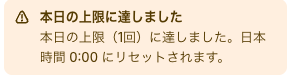
画面の例です。表示される上限の回数は、ストアによって異なる場合があります。
どの表示の場合も、改善案の画面をすでに開いていれば、作成済みの改善案はそのまま確認・反映できます。
よく似た表示に、「AIサービスの利用上限に達しています。しばらくしてから再試行してください。」があります。これは作成の失敗の 1 つです。回数は戻るので、しばらくしてから試します。
改善案を見られるのは 24 時間
作成した改善案は、作成から 24 時間だけ確認・反映できます。24 時間以内なら、画面を閉じても、あとから同じ改善案を開けます。
24 時間を過ぎた改善案は、確認も反映もできません。場面によって、次のように表示されます。
| 場面 | 表示 |
|---|---|
| 改善案の画面を開いたとき | 「表示できる改善案がありません」 |
| 以前の改善案の画面のアドレスを直接開いたとき | 「AIが改善案を作成しています」のまま変わらず、3 分後に「時間がかかっています。後でこの画面を開き直してください。」に変わります。作成中ではありません |
| 改善案を反映しようとしたとき | 「改善案が見つからないか、有効期限が切れています。」 |
どの場合も、商品の診断画面から「AIで最適化」をもう一度押して作り直します。作り直すと 1 回分を使います。
画面に残り時間は表示されません。改善案を作ったら、その日のうちに確認・反映することをおすすめします。
再インストールしても回数は戻らない
アプリをアンインストールして再インストールしても、その日にすでに使った回数は 0 に戻りません。なお、再インストールすると、言語やウェルカムメールの設定は初期値に戻ります。
「本日のAI生成」と「Shopifyへ反映済み」の違い
ホーム画面には、似た数字が 2 つあります。
| 表示 | 数えるもの | 期間 |
|---|---|---|
| 「本日のAI生成」 | AI 改善案の作成を依頼した回数 | その日だけ(日本時間 0:00 にリセット) |
| 「最適化の状況」の「Shopifyへ反映済み」 | 一度でも改善案を反映したことがある商品の数 | これまでの累計(反映を取り消しても減りません) |
うまくいかないとき
- 「AIで最適化」を押したのに、新しく作られず改善案の画面に移っただけ: その商品に、作成から 24 時間以内の改善案があります。新しく作るには、改善案の画面で「再生成」を押します
- 「AIで最適化」ボタンが押せない: その日の上限に達しています。残りの回数を確認し、日本時間 0:00 のリセットを待ちます
- 回数が思ったより減っている: 「再生成」も 1 回分を使います